



 24.11.2026
 10 минут
 4

Вы хотите запустить благотворительный сбор, но не уверены, как это сделать без налоговых последствий. В статье — почему коммерческие организации не могут принимать пожертвования, как правильно оформить номенклатуру НКО, чтобы не платить НДС, и как настроить прием через отдельную НКО или фонд. Техническую часть разбираем на примере Robokassa.
Налогообложение пожертвований: кто может их принимать и как учитывать в НКО
Для благотворительного сбора важны два условия: донор должен понимать, куда и на что переводит деньги, а организация должна корректно принимать поступления денег. Если хотите глубже понять, чем пожертвование отличается от подписки, как деньги доходят до получателя — читайте разбор о донатах и платежных сценариях.
По ст. 582 ГК РФ пожертвование — это безвозмездная передача имущества гражданину, больнице, школе, социальному учреждению и иному государственному, муниципальному или иному учреждению, некоммерческой или религиозной организации в социально значимых целях.
НКО собирают такие деньги через платежные сервисы: на сайте публикуют оферту, а в назначении платежа нужно указать «Благотворительное пожертвование без НДС». Тогда налог платить не нужно.
Когда речь идет о пожертвовании в НКО, важно, чтобы деньги шли на уставные цели организации.
Коммерческие организации и ИП не могут принимать пожертвования в смысле ст. 582 ГК РФ и не получают налоговых льгот по ст. 251 НК РФ. Чаевые или перевод «просто так» — это не пожертвование, и если организация обязана применять ККТ по 54-ФЗ, на каждый такой платеж нужно пробивать чек.
Если компания все-таки собирает деньги «на помощь», налоговая может квалифицировать поступление как выручку, внереализационный доход или спонсорскую рекламу — в зависимости от обстоятельств (есть ли встречное предоставление, договор и т. д.). В зависимости от системы налогообложения придется платить УСН, налог на прибыль или НДС.
Стандартный способ принимать пожертвования без налога — завести отдельную НКО или фонд (с уставом и раздельным учетом). Это позволяет принимать пожертвования и не платить с них налог по ст. 251 НК РФ. Когда форма и налоговый статус готовы, можно настраивать сбор донатов. Ниже разберем, что учесть: от номенклатуры и НДС до прозрачности для донора и мобильной версии.
Особенности приема пожертвований
Номенклатура и налоговый учет
Для благотворительных пожертвований в платежном сервисе нужно выбрать «Без НДС».
Но есть исключение. Если вы работаете на ОСНО и за пожертвование даете товар или услугу (например, продаете благотворительный мерч), схема будет другой. В этом случае перевод — оплата за товар, а не пожертвование: применяются правила по НДС и налогу на прибыль. Уточните у бухгалтера, как правильно оформить, до запуска сбора.
Прозрачность для донора
После оплаты донор должен увидеть:
- подтверждение с суммой и назначением платежа;
- электронный чек — если он нужен по вашему налоговому статусу;
- по возможности — письмо с благодарностью.
Чеки и фискализация настраиваются в личном кабинете Robokassa. Проверьте, что ваш сценарий соответствует требованиям 54-ФЗ для вашего типа организации.
Мобильная версия
Некоторым донорам удобнее вносить пожертвования со смартфона, поэтому мобильную версию нужно проверить отдельно. Убедитесь, что:
- виджет нормально отображается даже на маленьких экранах — от 320 px;
- кнопки крупные, а поля ввода не нужно масштабировать при заполнении;
- СБП и Pay-сервисы открываются в одно касание;
- после оплаты сразу появляется экран с подтверждением.
Безопасность и доверие
- На сайте должен быть SSL-сертификат — адрес начинается с https://.
- Рядом с формой разместите реквизиты организации, номер регистрации НКО и ссылку на отчеты.
- Не просите у донора лишней информации. Для перевода достаточно суммы, а имя — по желанию.
Тестирование перед запуском
До публикации ссылки или виджета:
- Совершите тестовый платеж на минимальную сумму.
- Проверьте, что назначение отображалось корректно.
- Убедитесь, что подтверждение пришло на почту.
- Проверьте сценарий на мобильном устройстве.
- Протестируйте неуспешный сценарий (отмена, ошибка) — донор должен увидеть понятное сообщение, а не «белый экран».

Как настроить прием благотворительности на примере Robokassa
1. Через платежную форму для своего сайта
Создание платежной формы с вводом суммы
Зайдите в «Центр продаж» → «Кнопка для оплаты и многоразовая ссылка».
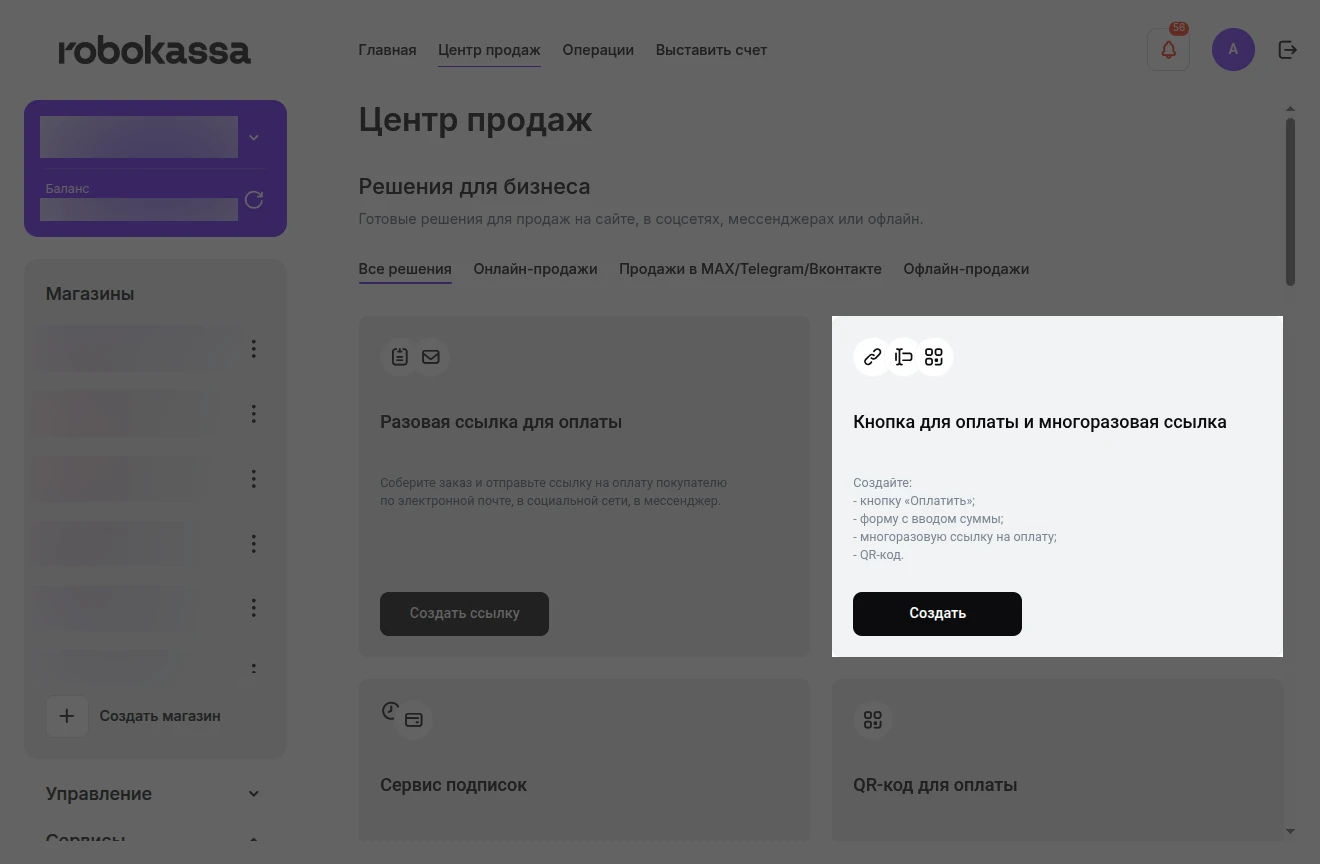
Вариант создания платежной формы и многоразовой ссылки в Robokassa
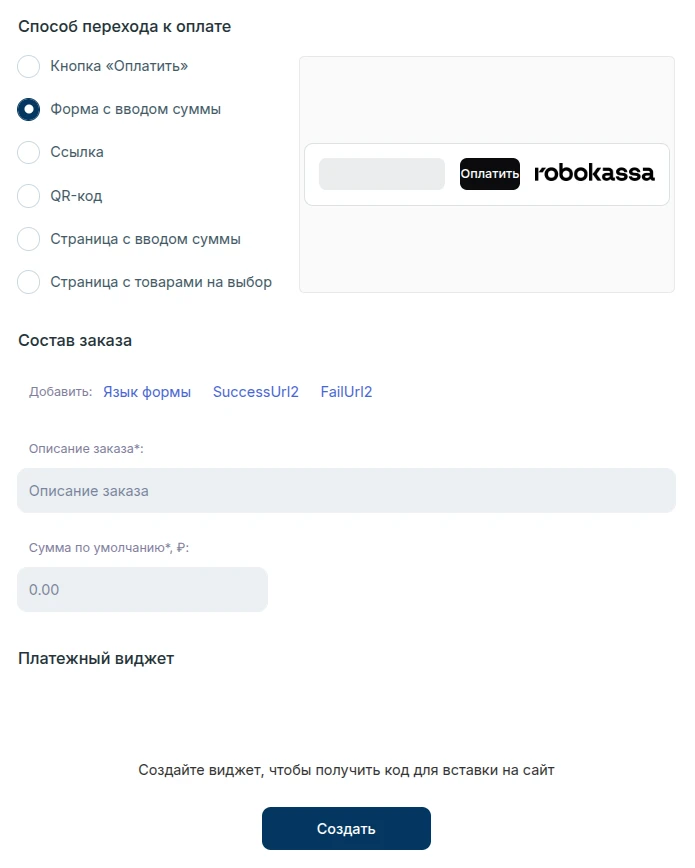
Выберите проект, куда будут поступать средства и настройте форму.
2. Через многоразовую платежную ссылку
Чтобы создать многоразовую ссылку:
Откройте тот же раздел: «Центр продаж» → «Кнопка для оплаты и многоразовая ссылка».
Выберите проект, куда будут поступать средства.
В этом же меню выберите пункт «Ссылка».
При создании многоразовой ссылки заполните номенклатуру. Наименование услуги можно указать так: «Благотворительное пожертвование без НДС»; тип: «платеж»; налог: «Без НДС».
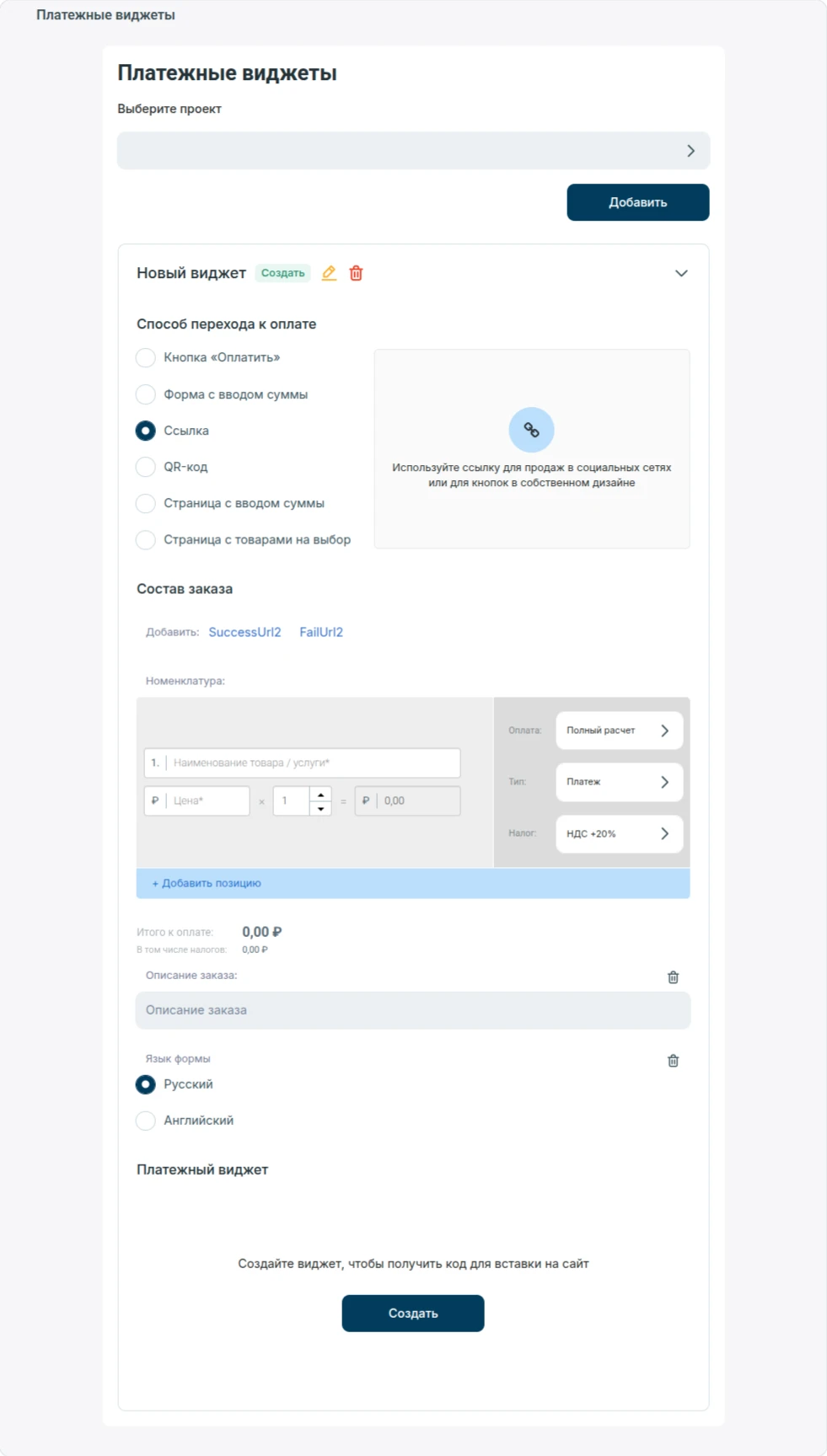
Интерфейс создания многоразовой ссылки
3. Через настраиваемый виджет
Специально для благотворительных проектов в Robokassa сделали платежный виджет с кастомизацией.
Зайдите в меню «Финансы», выберите «Платежный виджет», укажите проект и далее «Страница с вводом суммы».
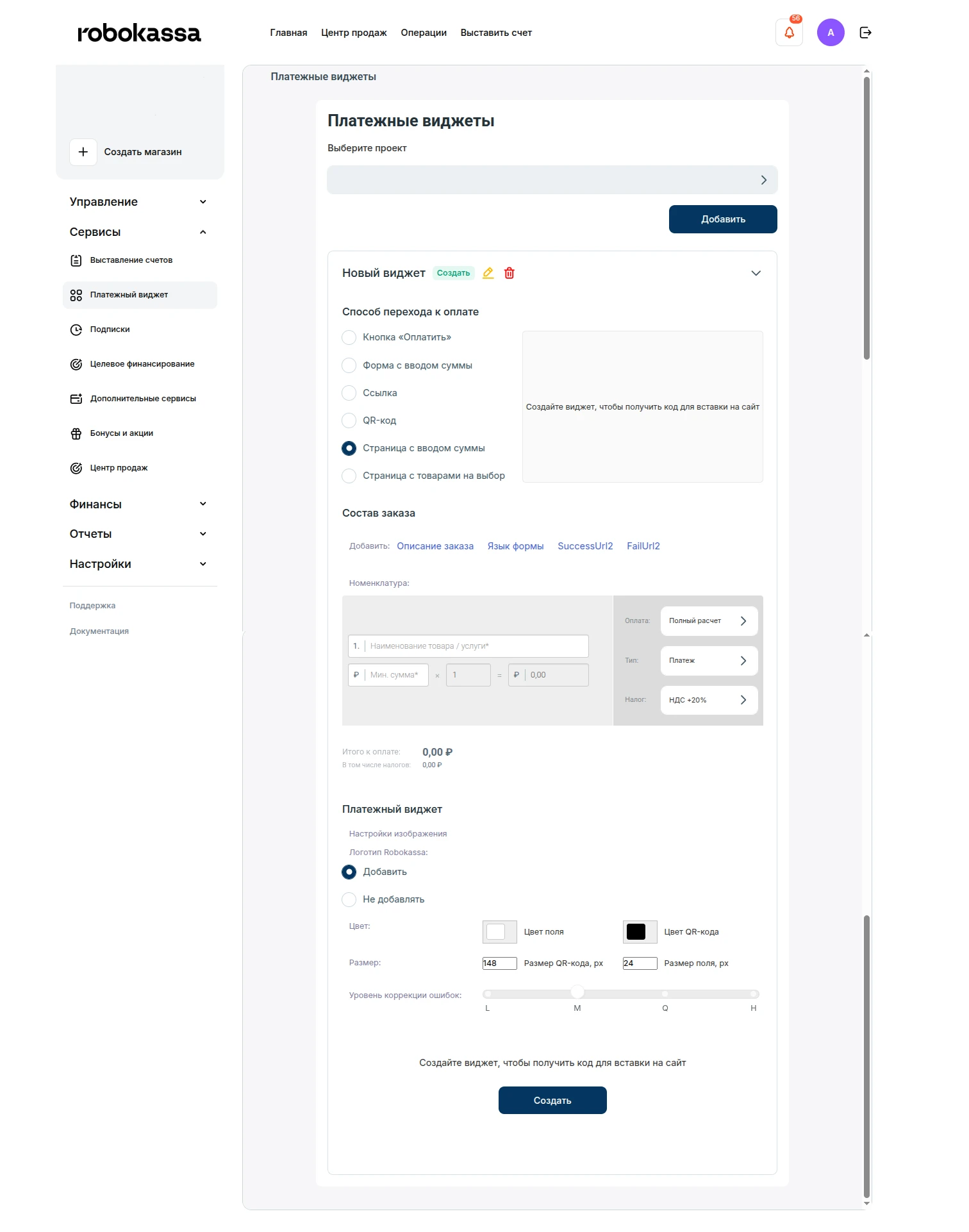
QR-код можно сгенерировать после создания виджета
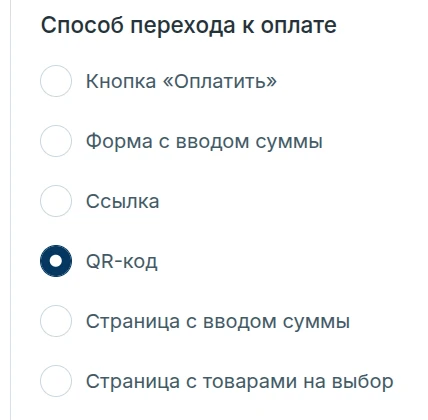
Можно установить минимальную сумму. Не забудьте правильно указать номенклатуру и выбрать «Без НДС». Функционал позволяет сгенерировать QR-код, если планируете принимать средства офлайн.
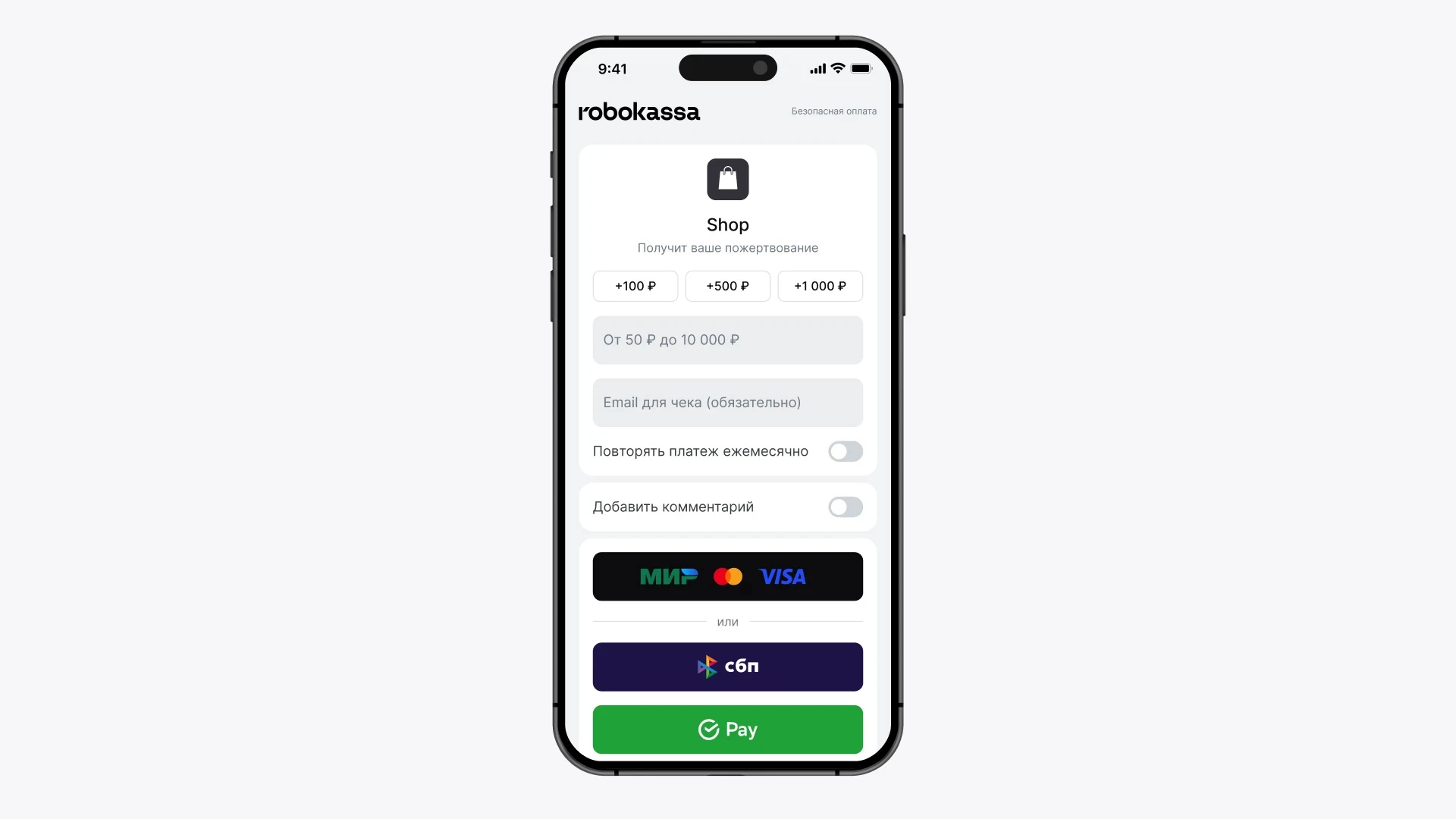
Как выглядит интерфейс во время внесения доната
Типичные ошибки при приеме пожертвований и благотворительности
Ошибка |
Последствие |
Решение |
Пустое или общее назначение платежа |
Блокировка банком, недоверие донора |
Указывайте конкретную цель и статус «Без НДС» |
Нет минимальной суммы в виджете |
Микроплатежи на 1 ₽ |
Установите порог 50–100 ₽ |
Только один способ оплаты |
Потеря потенциальных доноров |
Пользуйтесь сервисами, которые позволяют проводить оплату не только через банковские карты и СБП |
Нет подтверждения после оплаты |
Донор не понимает, прошел ли перевод |
Настройте уведомление после успешной оплаты на сайте, а также на электронную почту |
QR-код без контекста |
Низкая конверсия на офлайн-мероприятиях |
Добавьте рядом название фонда и цель сбора |
Заключение
Настройка через Robokassa занимает от нескольких минут и не требует участия разработчика. Ключевые принципы, которые стоит учесть:
- Прозрачность. Донор должен понимать, кому и на что он переводит деньги — от формулировки в номенклатуре до отчета на сайте.
- Минимум шагов. Подтверждения перевода должно проходить не более чем в два-три касания.
- Выбор способов оплаты. Чем больше инструментов доступно в одной форме, тем выше конверсия. Не ограничивайте в настройках число платежных методов.
- Корректный налоговый статус. Формулировка «Без НДС» и правильная номенклатура снимают вопросы при проверках.
После запуска отслеживайте поступления в личном кабинете и регулярно публикуйте отчеты о том, на что ушли деньги.
Если что-то не получается с виджетом, подписками или фискализацией — напишите в поддержку Robokassa, поможем.