



 30.07.2025
 10 минут
 20322
20322

В Robokassa можно создать одноразовую или многоразовую платежную ссылку. После создания ссылку можно отправить клиенту напрямую, а поступление оплаты проверить в Robokassa App.
Как проходит оплата по платежной ссылке
Этап |
Что происходит |
Создание ссылки |
Продавец создает одноразовую ссылку для конкретного счета или многоразовую ссылку для повторного приема платежей |
Отправка клиенту |
Готовую ссылку можно отправить по email, в мессенджере, социальной сети или чате |
Оплата |
Клиент переходит на платежную страницу Robokassa и совершает платеж |
Проверка оплаты |
Поступление средств можно проверить в разделе «Счета» Robokassa App |
Одноразовая ссылка подходит для конкретного заказа с заданной суммой. Многоразовая ссылка подходит для повторяющихся продаж одного товара, услуги или фиксированной суммы. Для заказов с разной стоимостью создавайте отдельную одноразовую ссылку.
Как создать и отправить одноразовую платежную ссылку
Чтобы создать одноразовую ссылку в личном кабинете, перейдите в раздел «Выставление счетов».
Это удобно, если нужно выставить счет на оплату уже после согласования заказа. Заполните все поля данных по заказу и нажмите кнопку «Выставить счет».
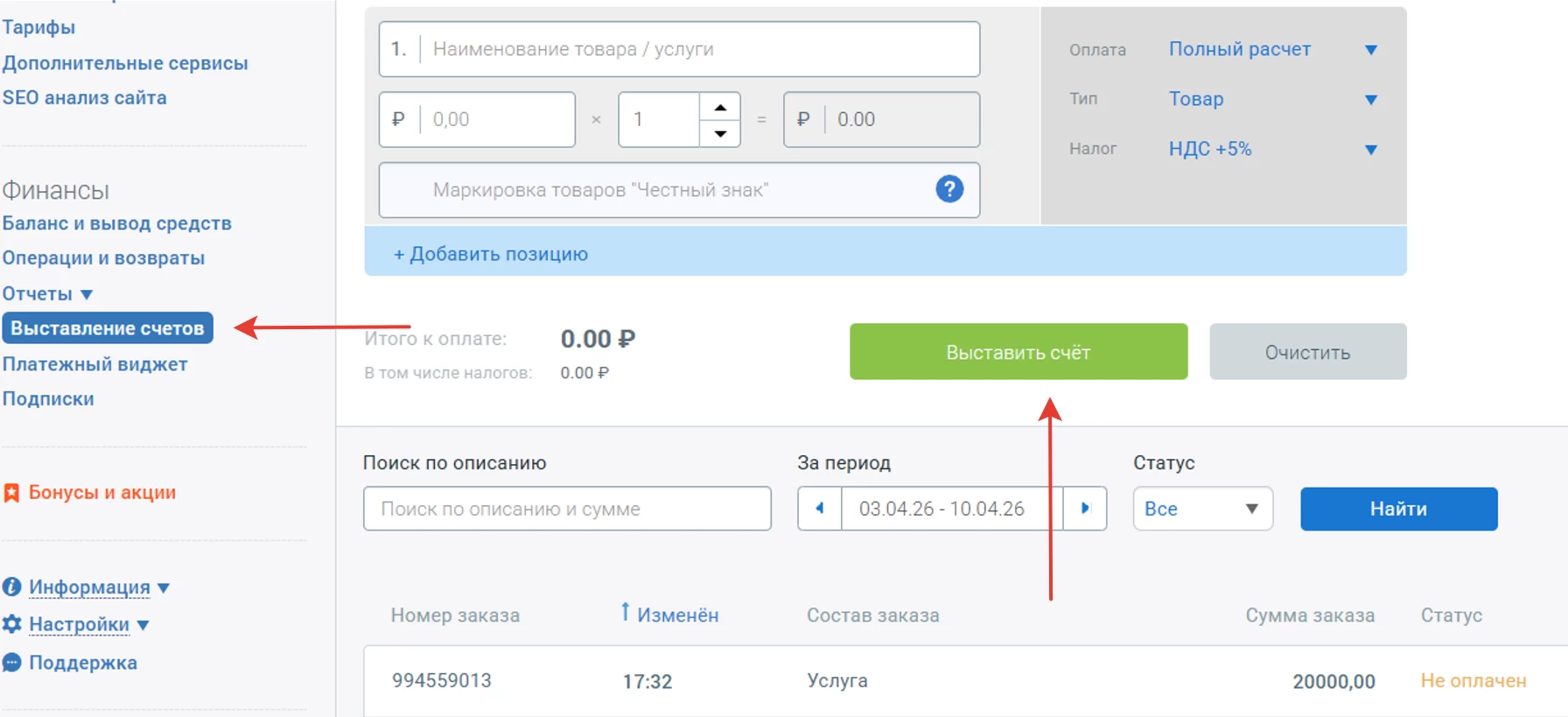
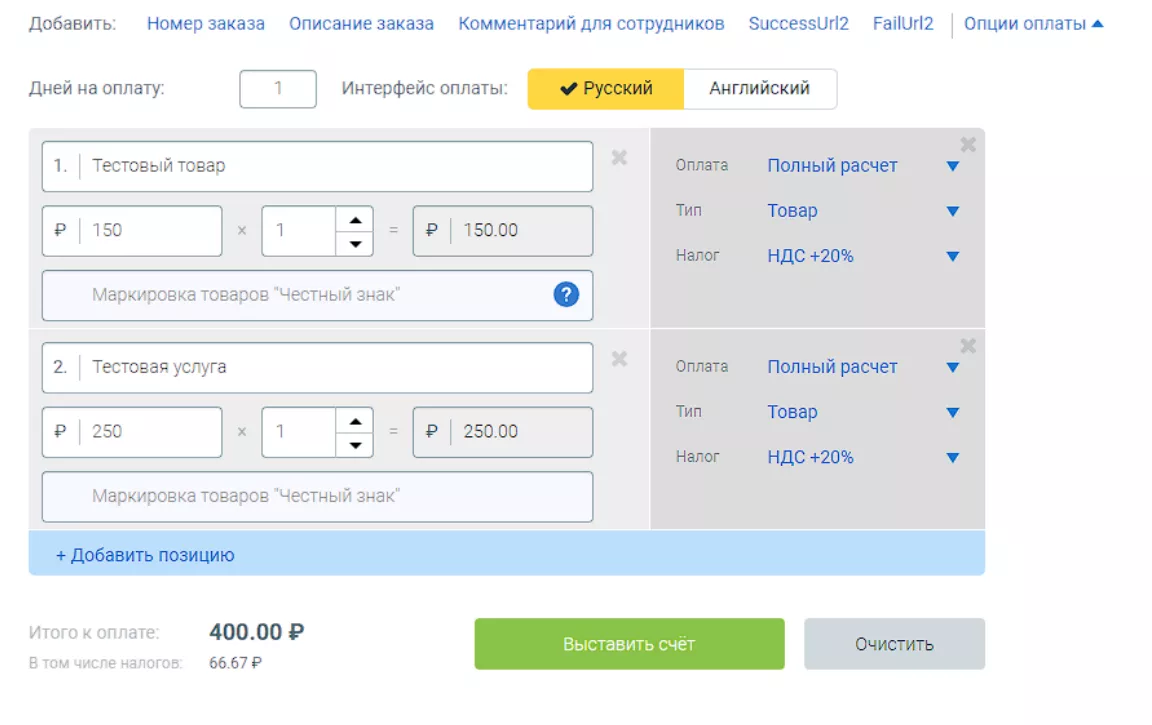
У вас сформируется ссылка на его оплату и поле для отправки счета на нужный email. Ссылка разовая — ее можно скопировать и переслать покупателю, куда удобно — в WhatsApp и другие мессенджеры, в социальные сети, в любой чат.
Кроме того, этим функционалом можно воспользоваться через соцсети.
Для подключения перейдите в раздел «Центр продаж», выберите вкладку «Продажи в Telegram/ВКонтакте».
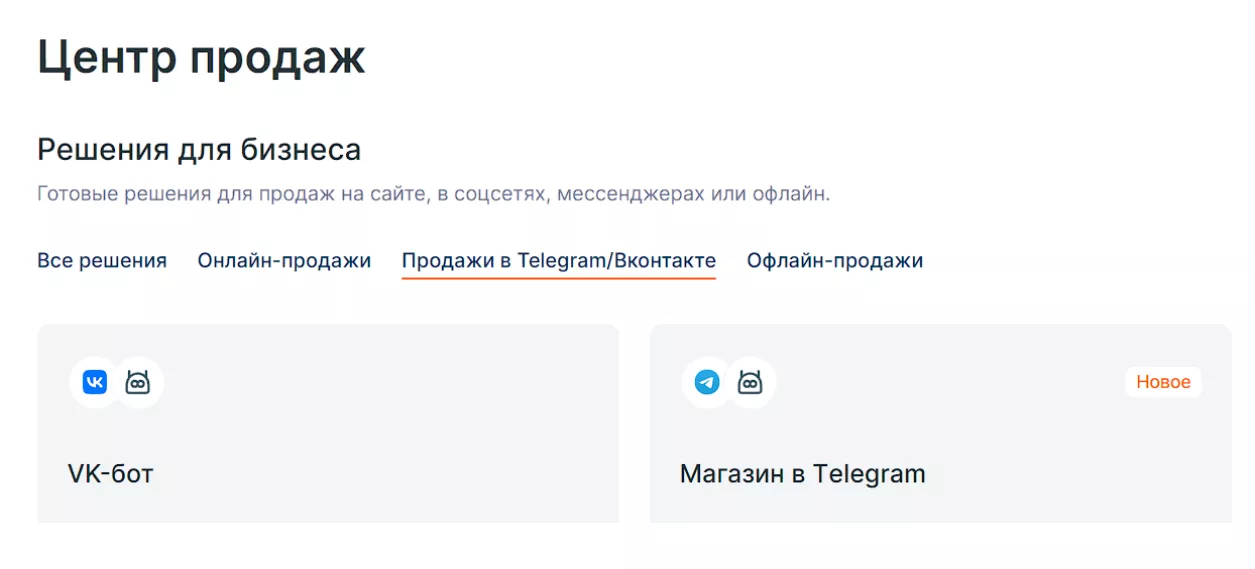
Затем укажите, где хотите подключить информирование — в Telegram или ВКонтакте.
Многоразовые ссылки
Чтобы создать многоразовую ссылку на оплату, перейдите в раздел «Финансы», далее — «Платежный виджет».
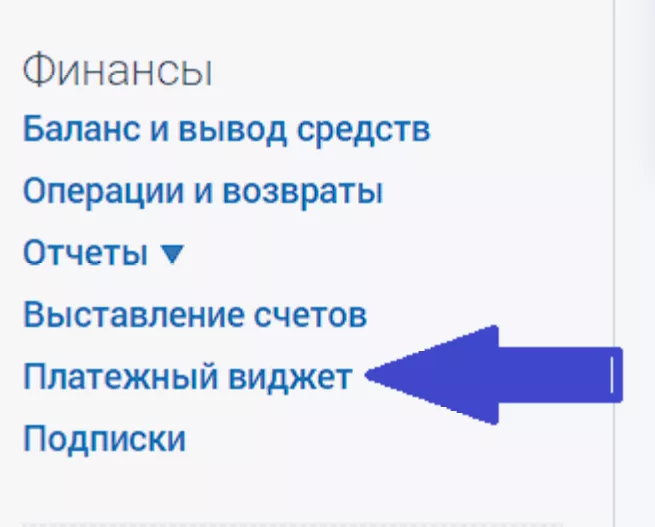
Выберите магазин, для которого будет формироваться ссылка.
В этом разделе есть несколько способов создания ссылки для перехода к оплате: кнопка, которую можно разместить на сайте, форма для ввода суммы, ссылка и QR-код.
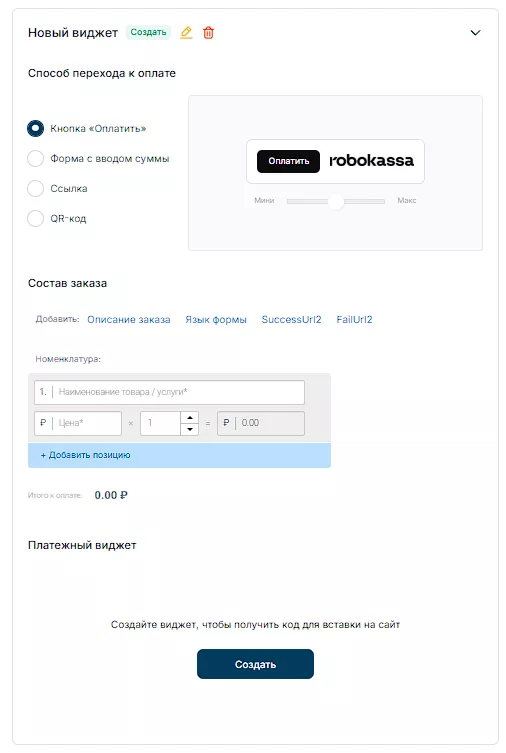
Готовый виджет можно переименовать, сохранить или удалить при желании. При удалении виджета также деактивируется созданная в нем ссылка.
Ссылка может быть в виде кнопки (для размещения на сайте) или QR-кода. При сканировании такого кода покупатель сразу попадет на страницу оплаты.
Также в разделе есть форма со свободным вводом суммы.
Внимание! Кнопка со свободным вводом суммы, размещенная в личном кабинете Robokassa не поддерживает автоматическую передачу номенклатуры. Чтобы ее настроить, вам потребуется помощь вашего технического специалиста. Пример кода можете найти по ссылке.
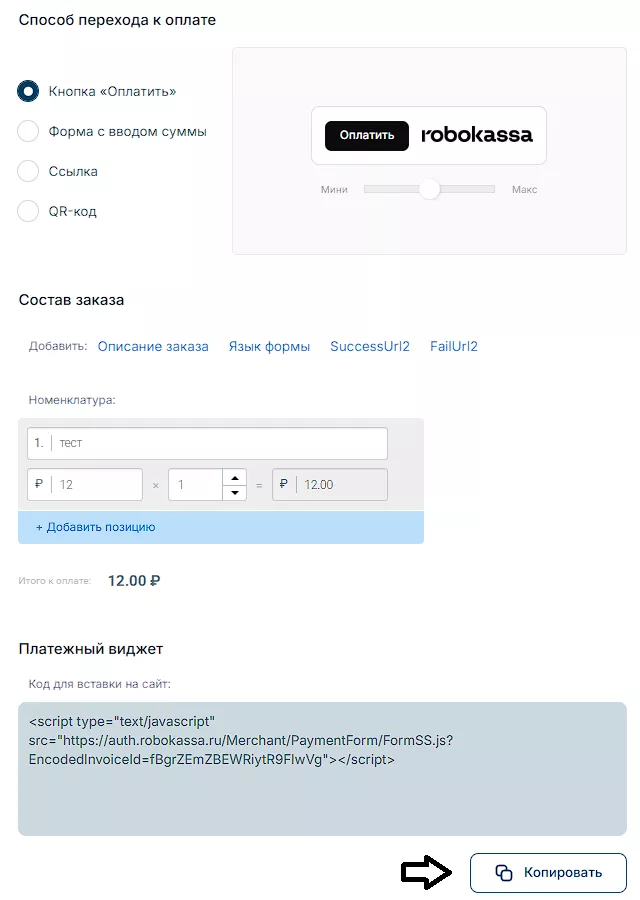
После заполнения всех необходимых данных вы можете скопировать информацию из раздела «Код для вставки на сайт» и использовать там, где вам удобно. Например, html-код можно использовать в коде своего лэндинга, а ссылку отправить клиентам в социальных сетях.
Выставление счетов через Robokassa App
Счета на оплату удобно выставлять напрямую через приложение Robokassa App (инструкция по установке).
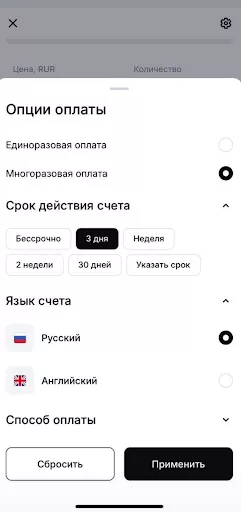
Сформировать ссылку на оплату можно, нажав на кнопку «+ Новый счет» на экране «Главный» или «Счета».
Проверьте сумму и назначение платежа, срок действия ссылки, выбранный магазин, передачу состава заказа и контактных данных покупателя. После тестовой оплаты убедитесь, что статус платежа появился в личном кабинете и чек сформирован корректно.
Как проверить оплату по платежной ссылке
После отправки платежной ссылки поступление средств можно проверить в Robokassa App. Для этого выберите нужный магазин и перейдите в раздел «Счета».
Что проверить |
Где посмотреть |
Выставленные счета |
Раздел «Счета» |
Поступление оплаты |
Информация по соответствующему счету |
Новые платежи |
Уведомления Robokassa App |
Общую динамику поступлений |
Статистика в Robokassa App |
Подробнее о работе со счетами и платежами — на странице Robokassa App.
Как вернуть оплату по платежной ссылке
Если после оплаты требуется вернуть клиенту всю сумму или ее часть, порядок возврата определяется способом, которым покупатель совершил платеж. Подробная инструкция приведена в статье «Возврат денег по эквайрингу».
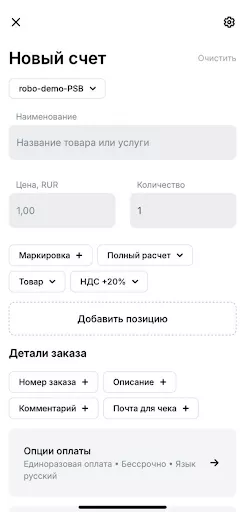
Параметры ссылки настраиваются через пункт «Опции оплаты». Можно указать срок жизни ссылки и указать ее тип.