


 09.09.2026
 15 минут
 1384
1384

К началу 2026 года Telegram стал самым популярным мессенджером в России. Его аудитория составила почти 97 млн человек. Бизнес не может игнорировать этот факт, поэтому использует его и как канал продвижения, и как канал продаж. При этом по закону 584-ФЗ теперь нельзя привязывать банковские сервисы к иностранным мессенджерам, чтобы переводить через них деньги. Рассмотрим, как именно бизнес может легально использовать Telegram для онлайн-продаж.
Как ИП принимать оплату в Telegram
Предприниматели могут принимать оплату в Telegram двумя способами: отправлять платежную ссылку вручную или подключить бота, который оформляет заказ и выставляет счет автоматически.
Выбор зависит от того, как часто вы продаете и насколько хотите автоматизировать процесс.
Способ |
Плюсы |
Минусы |
Платежная ссылка |
Быстрый запуск без сложных настроек |
Каждую оплату нужно обрабатывать вручную |
Бот |
Автоматическая обработка заказов и выставление счетов |
Требуется первичная настройка товаров и магазина |
Многоразовая ссылка |
Удобно для повторяющихся продаж фиксированного товара или услуги |
Не подходит для продажи позиций с разной ценой |
Важно чтобы сам процесс оплаты проходил вне Telegram.
Боты в Telegram
ROBOMERCHANT_BOT
Этот инструмент выполняет две задачи. Он уведомляет вас об успешных оплатах и помогает создавать одноразовые ссылки на оплату.
Важная особенность: оплата по такой ссылке происходит с переходом на веб-страницу. Покупатель не остается внутри Telegram. Все созданные в боте ссылки появляются в разделе «Выставление счетов» личного кабинета Robokassa.
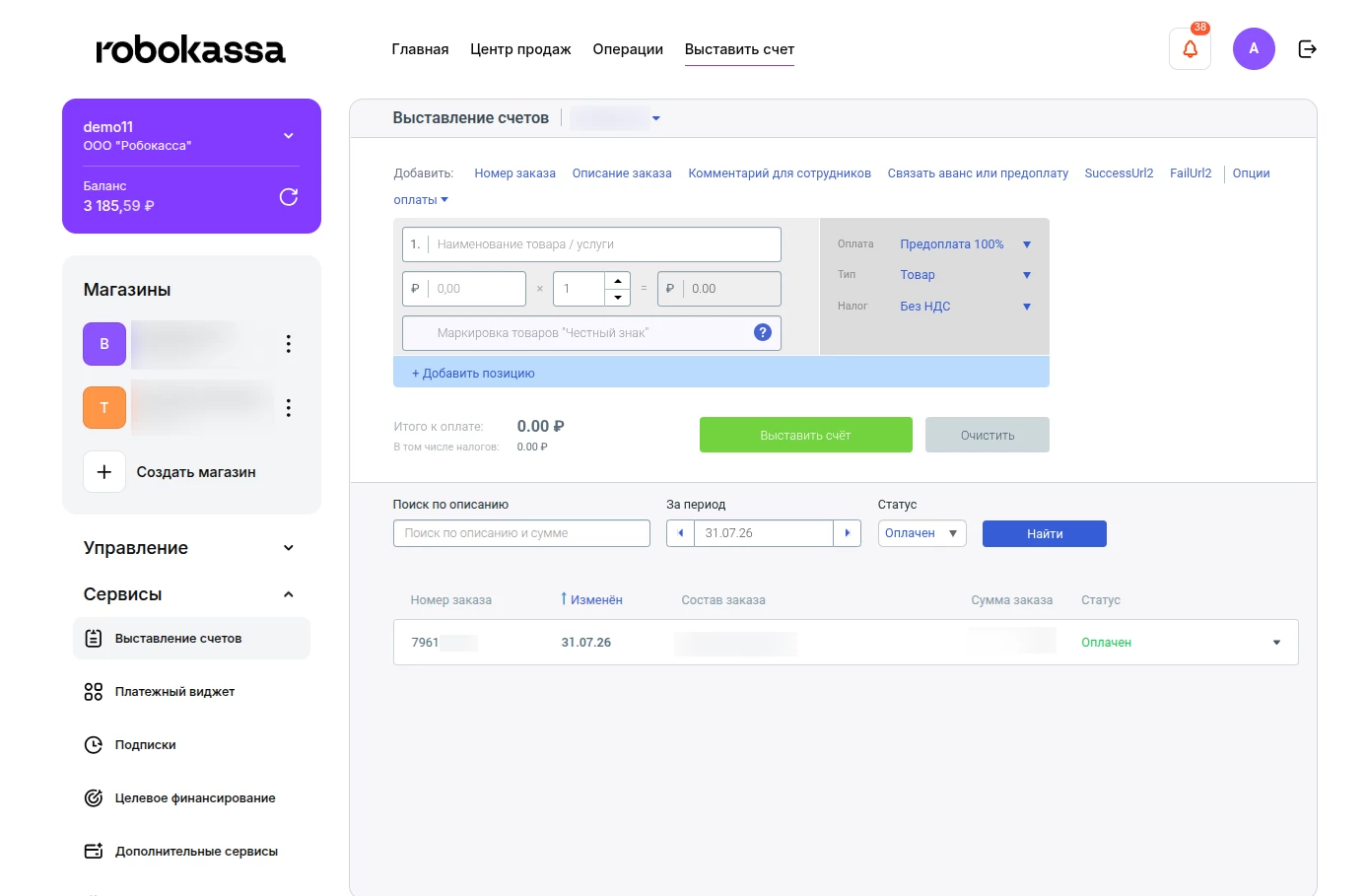
Бот почти полностью повторяет функции этого раздела, но есть одно отличие. В нем нельзя указать срок жизни счета, по умолчанию он всегда действует один день.
Как подключить бота:
- Откройте личный кабинет Robokassa.
- Перейдите в раздел «Центр продаж» → «Продажи в Telegram/Вконтакте» → «Уведомления».
- Нажмите кнопку «Telegram». Система предложит открыть приложение. Важно, чтобы мессенджер был запущен на том же устройстве, с которого вы заходите в личный кабинет.
- Подтвердите связку. С телефона это делается через мобильный браузер в личном кабинете.
- Введите команду /start, перейдите по предложенной ссылке. Она вернет вас в личный кабинет в раздел «Мой доступ» и завершит привязку.
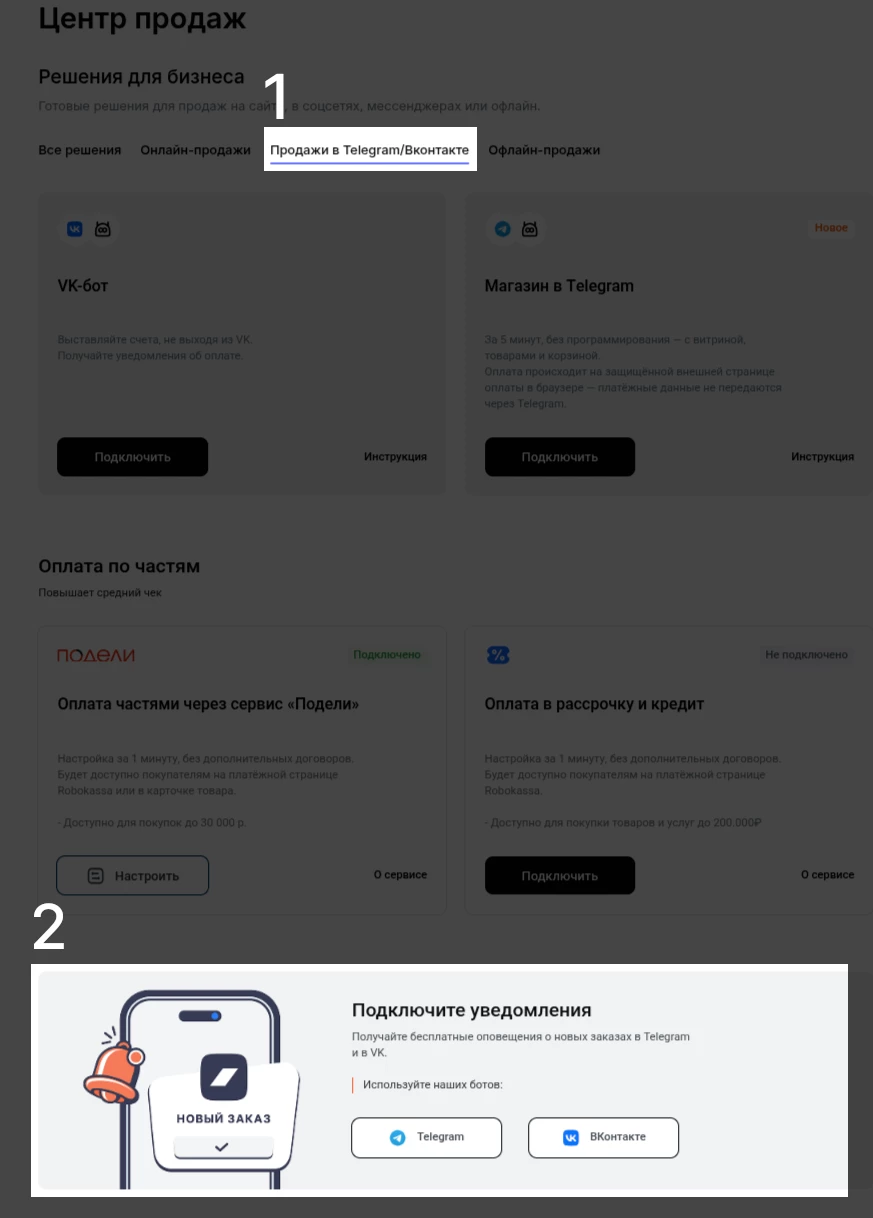
После этого можно выбирать магазин, вводить стоимость товара и создавать ссылку для отправки плательщику
ROBOKASSA SHOP BOT
Это конструктор простого интернет-магазина внутри Telegram. В нем вы можете создавать карточки товаров, сохранять их и отправлять покупателям для оплаты прямо в чате.
Shop Bot — это не отдельная площадка. У вас все равно должен быть свой сайт, лендинг или Telegram-канал, где вы рассказываете о товарах и услугах. Бот лишь проводит оплату. Количество сохраненных товаров не ограничено.
Для подключения найдите бота по ссылке: https://t.me/RobokassaShopBot и введите команду /start.
Бот пришлет приветствие и опишет свои функции. Среди них:
- Формирование витрины товаров.
- Создание карточек товаров с картинками.
- Добавление товаров в корзину.
- Отправка клиента на оплату.
Если вы еще не зарегистрированы в Robokassa, бот предложит это сделать. Если магазин уже есть, система попросит ввести его идентификатор. На номер ответственного лица придет СМС с кодом подтверждения. После ввода кода бот подключится.
Для создания товара нажмите «Товары» в нижнем меню, затем — «Новый товар +».
Далее по шагам:
- Название. Укажите наименование до 20 символов. Оно будет видно внутри бота и попадет в фискальный чек.
- Описание. Введите подробное описание.
- Стоимость. Укажите цену с учетом НДС. Минимальная сумма для оплаты — 8 рублей.
- НДС и картинка. При необходимости добавьте.
- Сохранение. Подтвердите создание товара. Он появится в общем списке, где его можно быстро удалить.

Для создания ссылки на оплату выберите «Оплата» в нижнем меню. Бот попросит указать краткое и детальное описание покупки. Затем предложит создать новый товар или выбрать из сохраненных. После этого можно добавить картинку для ссылки, номер заказа (Invoice ID) и название платежной кнопки. Подтвердите заказ, и бот создаст ссылку, которую вы пересылаете клиенту.
В RobokassaShopBot можно создавать и одноразовые ссылки, если установить ограничение по времени.
Процесс оплаты выглядит так: клиент нажимает «Заплатить», затем — «Перейти». Открывается платежная страница, где он вводит код из СМС и подтверждает платеж. После успешной оплаты покупателю приходит сообщение от бота.
Все созданные счета хранятся в разделе «Счета». Там их можно заблокировать, нажав на галочку, или удалить, нажав на крестик. Заблокированный счет не работает, при попытке оплаты клиент увидит ошибку 500.
ROBO CLIENT BOT
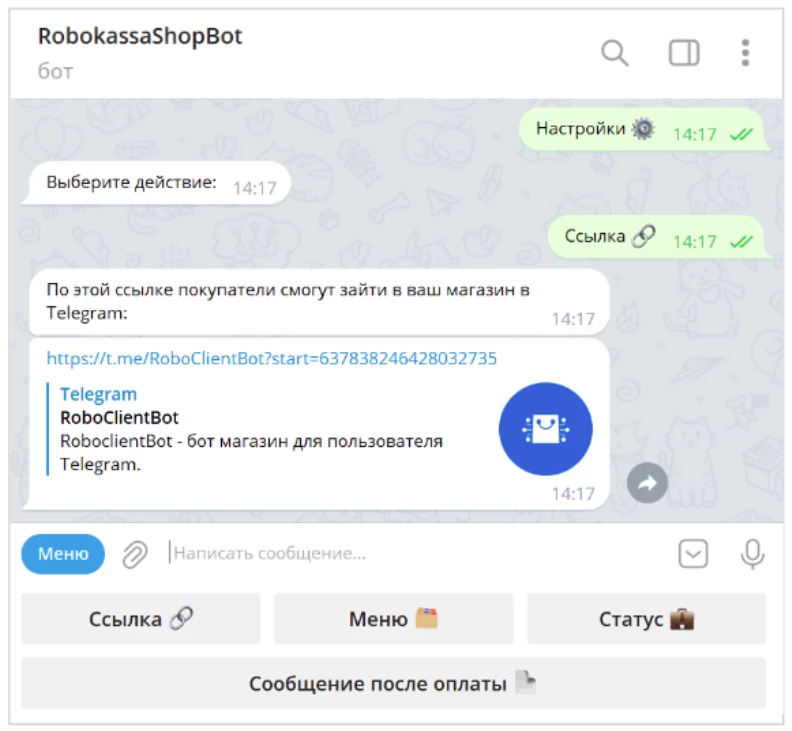
Это бот-витрина для покупателей. Он работает в паре с RobokassaShopBot. Все товары, которые вы создали в ShopBot, покупатель увидит в RoboClientBot, сможет сложить их в корзину и оплатить. Формируются многоразовые ссылки на оплату.
Платежные ссылки
В Robokassa можно создавать одноразовые и многоразовые платежные ссылки в личном кабинете. Суть ссылок в том, что иногда продавцу удобно делиться в мессенджерах и социальных сетях платежными ссылками. После перехода по ссылке клиент совершает оплату на платежной странице удобным для него способом (банковской картой, СБП, электронным кошельком или другим). Продавец получает уведомление об оплате, а клиент — электронный чек.
Для выставления ссылок продавец должен подключиться к Robokassa, создать магазин (свой проект) и подключить фискализацию.
Одноразовая платежная ссылка
Для подключения такой ссылки в меню личного кабинета выбираем «Центр продаж», а потом «Разовая сделка для оплаты».
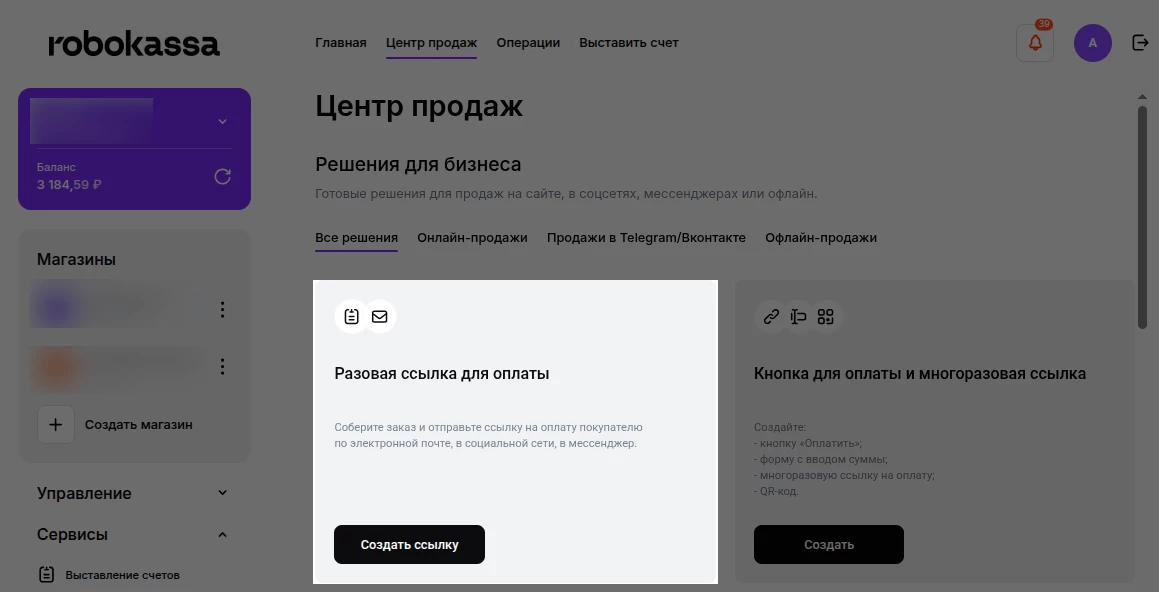
Нажимаем «Создать ссылку». На следующем шаге система предложит выбрать проект и выставить счет.
Вы попадете в меню «Выставить счет». На этом этапе нужно заполнить:
- Наименование товара или услуги.
- Указать сумму.
- Количество товаров или услуг.
- Вариант оплаты (Предоплата, аванс, полный расчет и др.).
- Тип (товар, подакцизный товар, работа и др.).
- НДС.
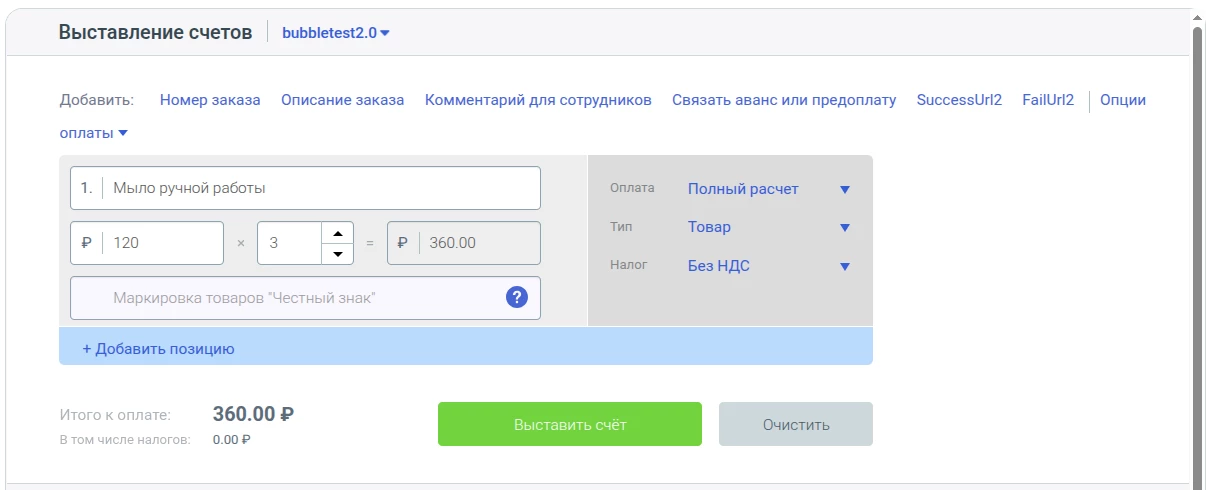
Вы можете по одной ссылке продавать несколько товаров. Для этого выберите «+ Добавить позицию».
Далее нажмите на кнопку «Выставить счет».
Нажимаем «Создать»
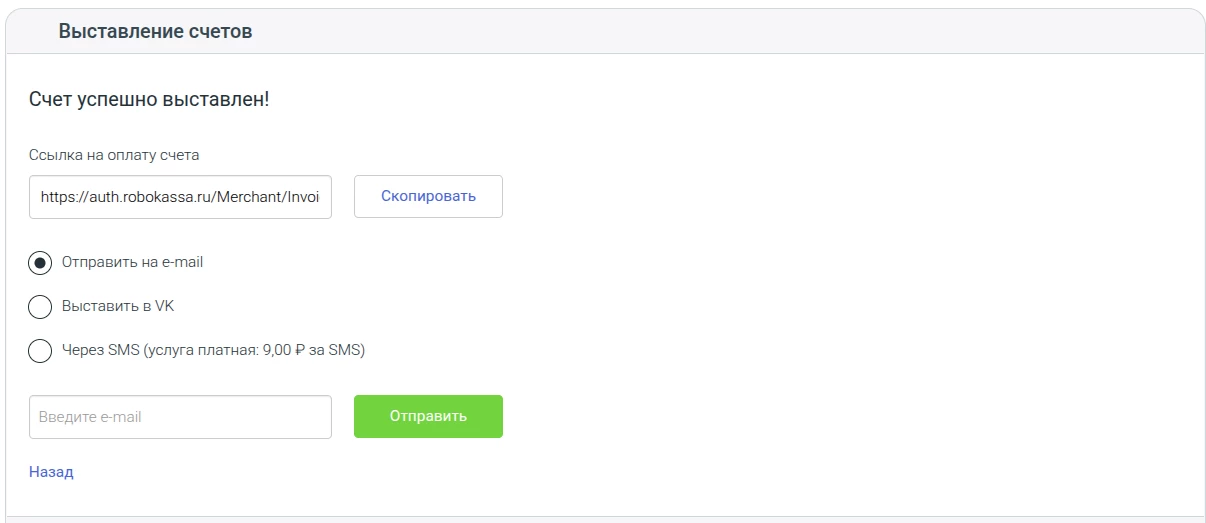
Платежная ссылка готова. Ей можно поделиться с клиентом.
Многоразовая платежная ссылка
Для подключения такой ссылки в меню личного кабинета выбираем «Центр продаж», а потом «Кнопка для оплаты и многоразовая ссылка».
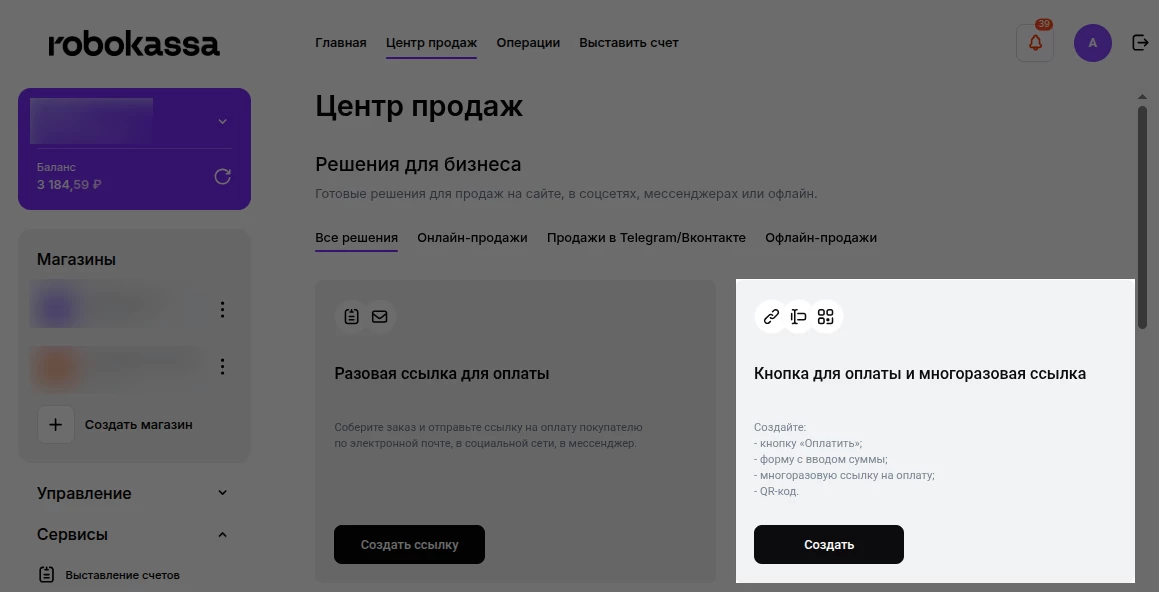
Алгоритм заполнения номенклатуры при создании многоразовой ссылки совпадает с шагами при создании одноразовой ссылки. Главное отличие: на этапе способа перехода к оплате нужно выбрать пункт «Ссылка».
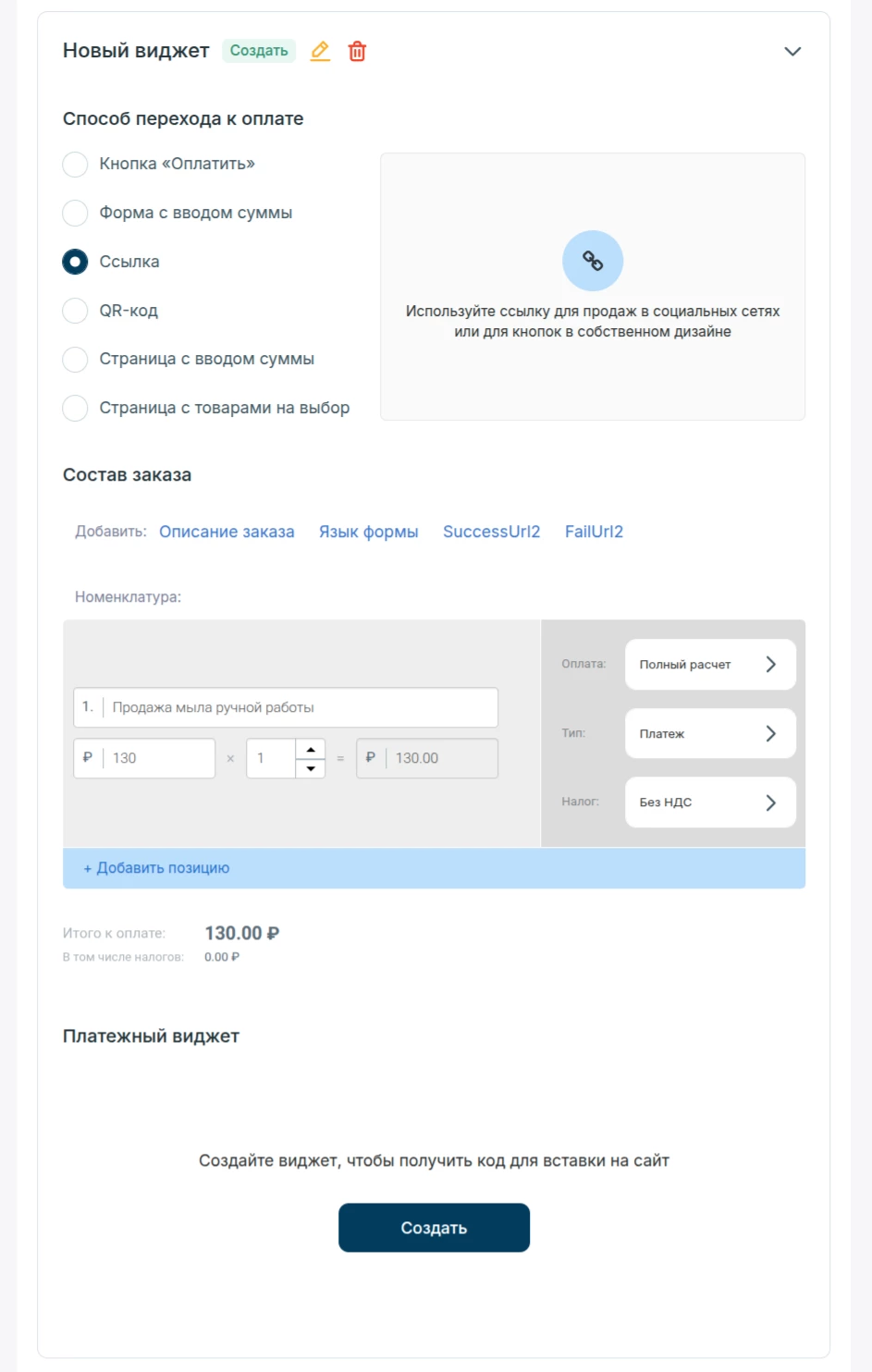
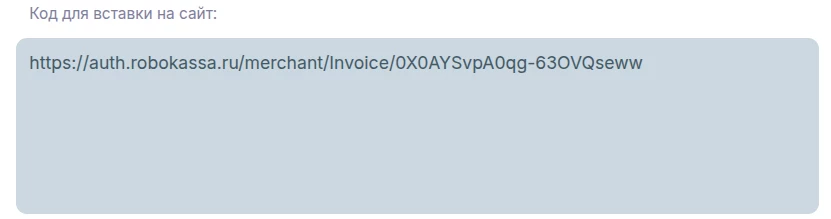
Финальный шаг — нажмите на кнопку «Создать». После появится код для вставки. Вы можете добавить его на сайт или поделиться с клиентом.
Как оформить возврат
Вы можете вернуть деньги двумя способами — через личный кабинет магазина или через свой сайт, если настроена интеграция с API Robokassa.
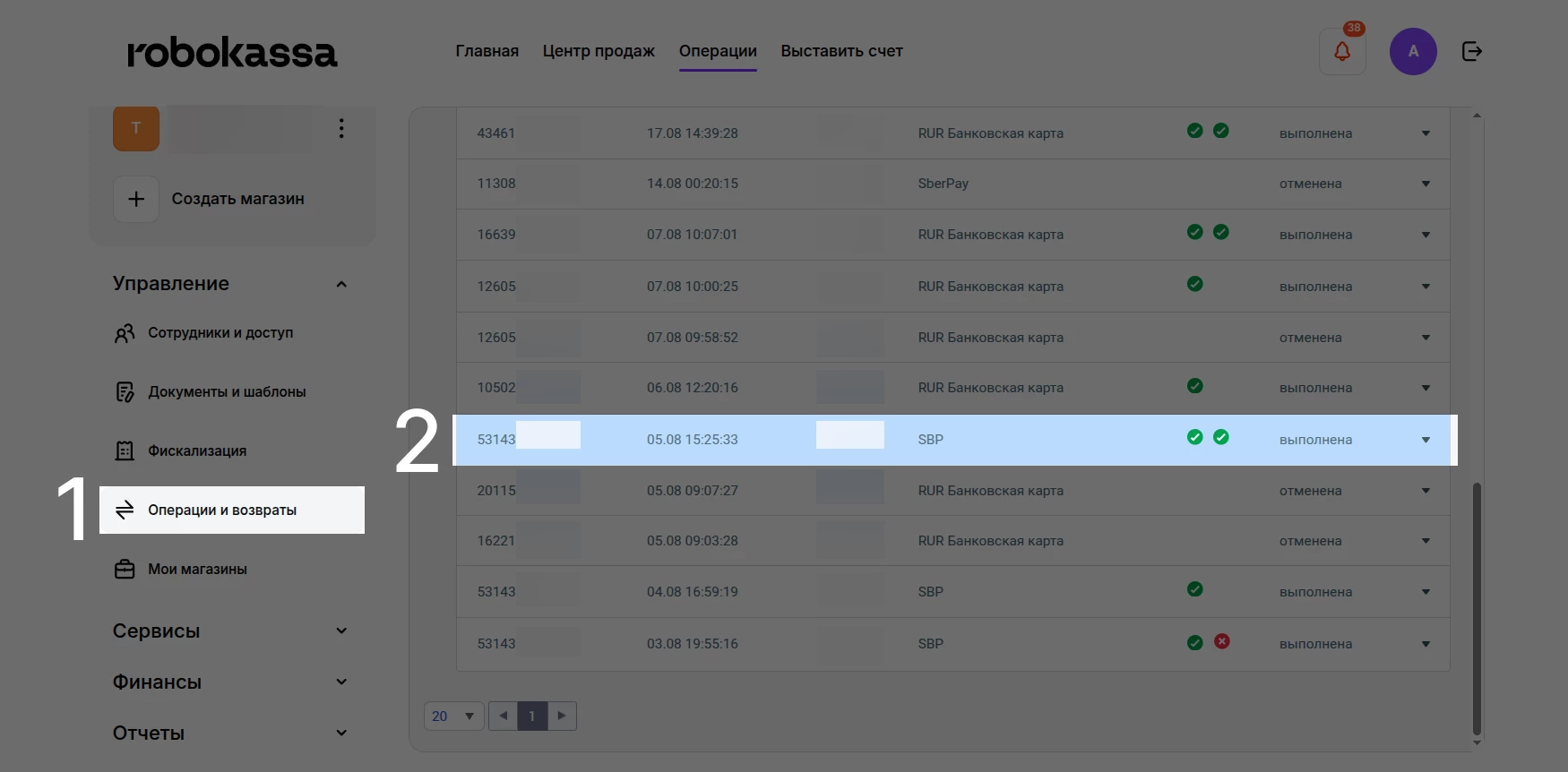
- В личном кабинете зайдите в раздел «Управление» → «Операции и возвраты».
- Укажите период, в котором был совершен платеж, и поставьте фильтр по статусу «Выполнены».
- Нажмите «Найти» — появится список подходящих операций.
- Выберите нужную операцию, откройте ее и нажмите кнопку «Вернуть средства».
Важно: перед возвратом убедитесь, что на балансе вашего магазина достаточно денег для возмещения.
Если вы уже подключили интеграцию по API Robokassa, запустить возврат можно прямо со своего сайта — без перехода в личный кабинет.
Заключение
Продажи в Telegram через Robokassa — это гибкая система, которую можно адаптировать под любую бизнес-модель. Подводя итог, вот краткий чек-лист для выбора инструмента:
- Если вы оказываете разовые услуги (консультации, фриланс) или продаете штучный товар — используйте платежные ссылки из личного кабинета или ROBOMERCHANT_BOT.
- Если у вас сформированный ассортимент (магазин одежды, цифровые товары, курсы) — подключайте ROBOKASSA SHOP BOT в связке с ROBO CLIENT BOT. Вы получите полноценный интернет-магазин с корзиной прямо внутри Telegram.
Не забывайте, что все операции полностью прозрачны для налоговой службы, а выставлять счета и оформлять возвраты можно через личный кабинет в пару кликов.
FAQ
Не нарушаю ли я закон 584-ФЗ, принимая оплаты в Telegram через Robokassa?
Покупателю обязательно покидать Telegram, чтобы оплатить заказ?
Нужна ли мне онлайн-касса для продаж через Telegram-бота?
Кто отправляет чек покупателю после оплаты?
Какие способы оплаты доступны покупателям?
- Банковские карты.
- Система быстрых платежей.
- Электронные кошельки.
- Pay-методы.